
TrailDiary — TESTER PREVIEW
TrailDiary テスト版のご案内
歩いた道と過ごした場所を、スマホで静かに書き留め、PC の大画面で振り返る。
PART A
 スマホ版 TrailDiary(Android)の入れ方
スマホ版 TrailDiary は、Google の Firebase App Distribution を使ってテスターの方にだけお配りしています。Google Play ストアには出していません。
| 配布中の版 | TrailDiary 4.44.0 (147) for Android |
|---|---|
| パッケージ名 | com.solotrail.solotrail_app |
| 配布方法 | Firebase App Distribution(テスターとして招待された Google アカウントのみ) |
| Studio との組み合わせ | PC を「追加の送り先」にするには 4.36.0 以降が必要です(配布中の版は対応済み) |
はじめに:テスターの登録が必要です。 ダウンロードのページは、テスターとして登録した Google アカウントでログインしたときだけ開けます。参加をご希望の方は、お使いの Google アカウント(Gmail アドレス)を info@pulseworks.jp までお知らせください。登録すると、Firebase App Distribution から招待メールが届きます。
手順 1:招待を受ける(最初の 1 回だけ)
- Android のスマホで、Firebase App Distribution から届いた招待メール(差出人:
TrailDiary (via Firebase App Distribution))を開きます。 - メールのボタンを押し、登録した Google アカウントでログインして、招待を承諾します。
- テスター用のページに TrailDiary が表示されれば準備完了です。
手順 2:アプリを入れる
- スマホのブラウザー(Chrome)で、次のダウンロードのページを開きます。
新しい版が出ると「TrailDiary 〇〇 for Android is ready to test」という件名のメールが届きます。メールの「Download the latest build」からも同じページを開けます。
- 「Download」を押して APK をダウンロードし、終わったら開きます。
- 初めてのときは「この提供元のアプリを許可」(提供元不明のアプリ)の確認が出ます。設定画面でブラウザー(または Firebase App Tester)に許可を与えて、戻ります。
- 「インストール」を押します。Google Play プロテクトの確認が出た場合は、アプリ名が TrailDiary であることを確かめてから続けてください。
- ホーム画面またはアプリ一覧に TrailDiary が加われば完了です。
Firebase App Tester アプリ(任意): テスター用ページの案内から「Firebase App Tester」を入れておくと、テスト中のアプリと新しい版をまとめて確かめられます(テスター用ページ)。
更新
- 新しい版のお知らせメールが届いたら、同じ手順でダウンロードして上書きでインストールします。
- 大切な記録は、更新の前に ≡ → 設定 →「全データのバックアップ」で zip を作り、別の場所にも保管してください(4 章)。
うまくいかないとき
| 症状 | 対処 |
|---|---|
| ダウンロードのページが開けない・「アクセスできません」と出る | テスターとして登録した Google アカウントでログインしているか確かめてください。招待をまだ承諾していない場合は、招待メールから承諾します |
| APK を開いてもインストールできない | 「この提供元のアプリを許可」がブラウザー(または App Tester)に与えられているか、スマホの「設定」で確かめてください |
| 招待メールが届かない | 迷惑メールのフォルダーも確かめてください。それでも届かないときは、登録した Gmail アドレスを添えて info@pulseworks.jp までご連絡ください |
| その他 | Firebase の公式の案内:テスターの設定 / トラブルシューティング |
PART B — 1
TrailDiary Studio(Windows 版)とは
TrailDiary Studio は、スマホの位置記録アプリ TrailDiary の記録を、Windows PC の大画面で振り返るためのアプリです。
Mac をお使いの方はこちら: TrailDiary Studio(Mac 版)テスト版のご案内(Apple の公証を受けた DMG で配布中・閲覧専用)
01
見るための PC 版です(閲覧専用)
記録の元のデータはスマホにあります。Studio で記録を書き換えることはありません。
02
大きな地図とタイムライン
毎日の道のり・滞在・移動手段を、大きな地図とタイムラインで見られます。マウスのホイールで拡大・縮小、ドラッグで移動できます。
03
家族の位置の中継(Pro)
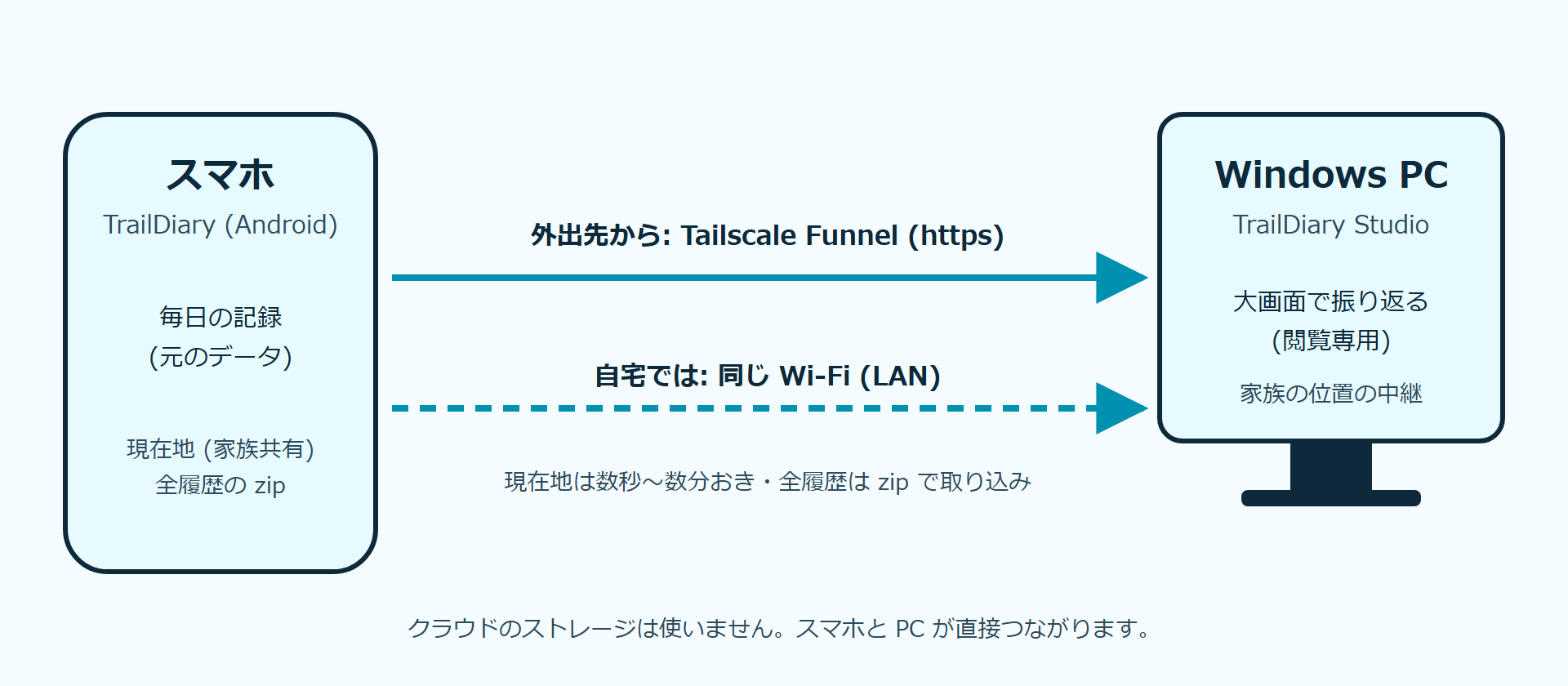
家族のスマホの現在地を PC が直接受け取り、「今日」の地図に表示します。
04
クラウドのストレージは使いません
スマホと PC は、Tailscale Funnel(https)か自宅の Wi-Fi で直接つながります。
推奨動作環境
| OS | Windows 10(バージョン 1809 以降)/ Windows 11 の 64 ビット(x64)版 |
|---|---|
| メモリ | 8 GB 以上を推奨(最低 4 GB。記録の多い期間を開くと 500 MB ほど使います) |
| ストレージ | アプリ本体 約 50 MB + 開いた記録の写し(数十 MB〜1 GB ほど・記録の量による) |
| 画面 | 1920 × 1080 以上を推奨(1366 × 768 でも使えます) |
| ネットワーク | 地図の表示にインターネット接続が必要 |
| 必要なもの | アプリ インストーラー(Windows 10/11 に標準。無い場合は Microsoft Store から「アプリ インストーラー」を入れる) |
| WebView2 | 不要です(Studio は WebView2 を使いません) |
| 家族の位置の中継を使う場合 | Pro の TrailDiary(スマホ)。外出先から届けるには Tailscale(無料プランで可) |
| スマホ | TrailDiary(Android)4.36.0 以降(PC を「追加の送り先」にできる版)→ 入れ方は PART A |
PART B — 2
インストール

配布ファイル(すべて https://pulseworks.jp/traildiary/msix/ に置いてあります):
| ファイル | 用途 |
|---|---|
| traildiary_studio_test.cer | テスト版の署名の証明書(最初に 1 回だけ入れる) |
| TrailDiaryStudio.appinstaller | インストールと自動更新の入口(これを開く) |
| TrailDiaryStudio.msix | アプリ本体(直接開いてもインストールできますが、自動更新が効かないので .appinstaller を使ってください) |
手順 1:テスト証明書を入れる (PC ごとに最初の 1 回だけ・管理者の権限が必要)
テスト版は自分で発行した証明書で署名しているため、Windows にその証明書を「信頼してよい発行元」として登録してからでないとインストールできません。

traildiary_studio_test.cerをダウンロードし、ダブルクリックします。発行先が TrailDiary Studio Test であることを確かめ、「証明書のインストール…」を押します。- 保存場所で「ローカル コンピューター」を選び、「次へ」。管理者の確認(ユーザー アカウント制御)が出たら「はい」。
- 「証明書をすべて次のストアに配置する」を選び、「参照…」を押します。
- 一覧から「信頼されたルート証明機関」を選んで「OK」→「次へ」。
- 「完了」→「正しくインポートされました」と出れば終わりです。
入れる先は「ローカル コンピューター」の「信頼されたルート証明機関」です。テスト版の証明書は自分で発行したもの(自己署名)なので、「現在のユーザー」や「信頼されたユーザー」に入れても発行元を確かめられず、インストールのボタンが押せません(0x800B010A)。
この証明書はアプリの署名専用で、ほかの証明書を発行できない設定(CA ではない)になっています。ルートに入れても、信頼されるのは TrailDiary Studio Test が署名したものだけです。テストを終えたら外してください(このあとの「アンインストール」)。
管理者の PowerShell で同じことをする場合(ダウンロードしたフォルダで):
Import-Certificate -FilePath .\traildiary_studio_test.cer -CertStoreLocation Cert:\LocalMachine\Root手順 2:アプリを入れる
TrailDiaryStudio.appinstallerをダウンロードします。- ダウンロードしたファイルをダブルクリックすると「アプリ インストーラー」が開きます。発行元が TrailDiary Studio Test と表示されることを確かめ、「インストール」を押します。
- 終わるとスタートメニューに TrailDiary Studio が加わります。
ブラウザーのリンクから直接開く方式(ms-appinstaller:)は、Windows の既定で無効になっています。必ずファイルをダウンロードしてから開いてください。
更新
- Studio を起動するたびに新しい版が無いかを確かめ、あれば更新を勧める画面が出ます。証明書を入れ直す必要はありません。
うまくいかないとき
| 症状 | 対処 |
|---|---|
| 「このアプリ パッケージの発行元証明書を信頼できませんでした」・インストールのボタンが押せない(0x800B010A / 0x800B0109 など) | 手順 1 の証明書が入っていないか、「現在のユーザー」や「信頼されたユーザー」など別のストアに入っています。「ローカル コンピューター」の「信頼されたルート証明機関」に入れ直してください |
| .appinstaller を開いても何も起きない | 「アプリ インストーラー」を Microsoft Store から入れる(または更新する) |
| 会社の PC で入れられない | 管理者がアプリの導入を制限している場合があります。個人の PC でお試しください |
アンインストール
- 「設定」→「アプリ」→「インストールされているアプリ」→ TrailDiary Studio →「アンインストール」。Studio が PC に置いた記録の写しと設定も消えます(スマホの記録はそのままです)。
- テストを終えるときは、証明書も外せます:「ファイル名を指定して実行」で
certlm.msc→「信頼されたルート証明機関」→「証明書」→ TrailDiary Studio Test を削除。
PART B — 3
初期設定と場所の共有 (家族の位置の中継・Pro)
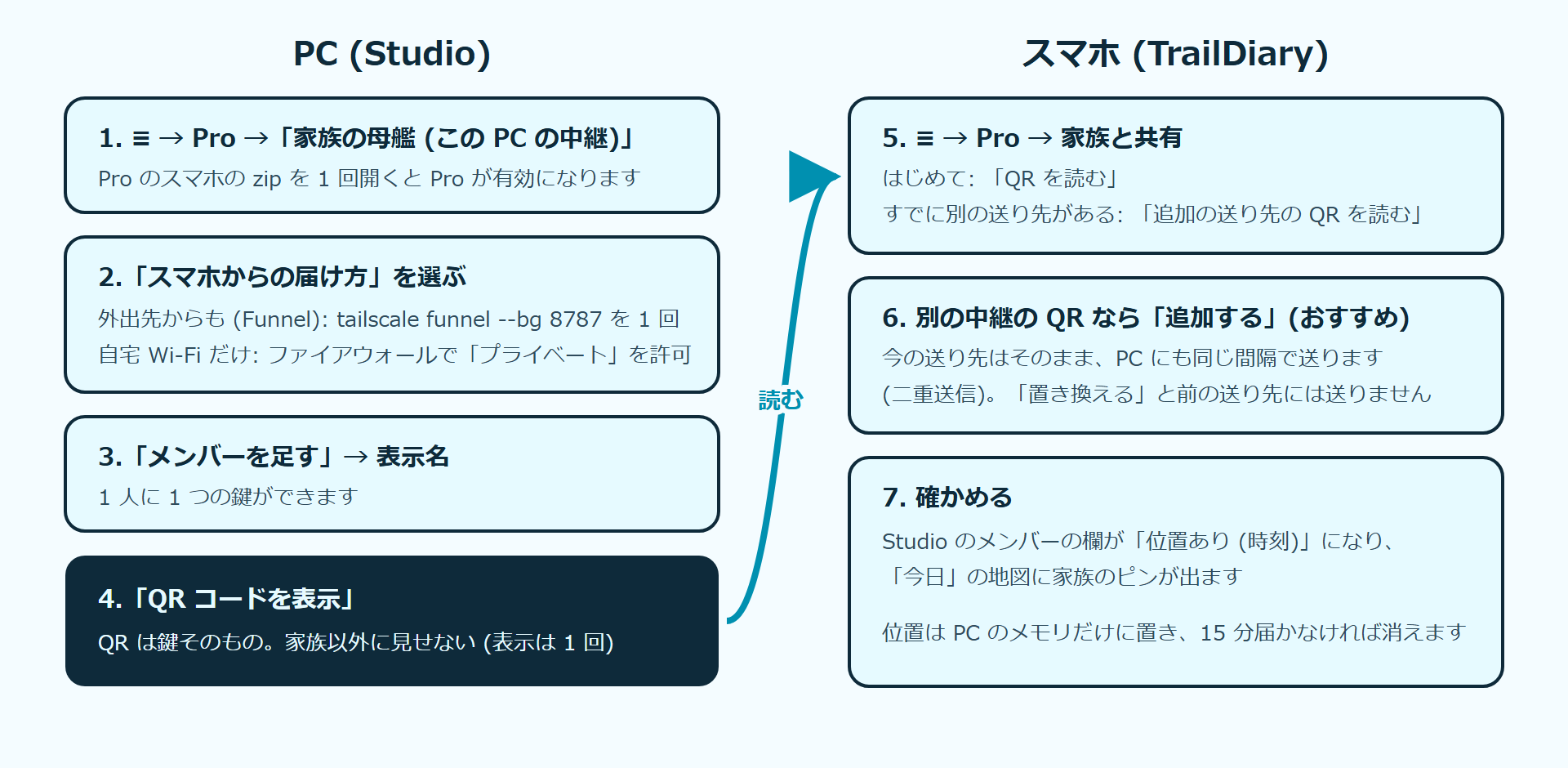
Studio は、家族のスマホから届く現在地を受け取り、「今日」の地図に表示できます。位置は PC のメモリだけに置き、15 分届かなければ消えます。
PC(Studio)側
- Pro を有効にする:Pro の TrailDiary(スマホ)で作ったバックアップ zip を Studio で 1 回開くと、この PC が Pro を覚えます(手順は 4 章)。
- Studio の ≡ → Pro →「家族の母艦(この PC の中継)」を開きます。
- 「スマホからの届け方」を選びます。
- 「メンバーを足す」で家族の表示名を入れます。1 人に 1 つの鍵ができます。
- 「QR コードを表示」を押します。この QR は鍵そのものです。家族以外に見せないでください(表示はその 1 回だけ。PC には鍵の指紋だけが残ります)。
スマホ(TrailDiary)側
- ≡ → Pro → 家族と共有を開きます。
- はじめて共有を設定する:「QR を読む」
- すでに別の送り先(自宅のサーバーなど)がある:「追加の送り先の QR を読む」
- 別の中継の QR を読むと「追加する / 置き換える」を聞かれます。「追加する」(おすすめ)にすると、今の送り先はそのままに、PC にも同じ間隔で現在地を送ります(二重送信)。
- Studio のメンバーの欄が「位置あり(時刻)」になり、「今日」の地図に家族のピンが出れば完了です。
PART B — 4
全履歴(zip)の取り込み
Studio で記録を見るには、スマホで作った 全データのバックアップ(zip)を開きます。
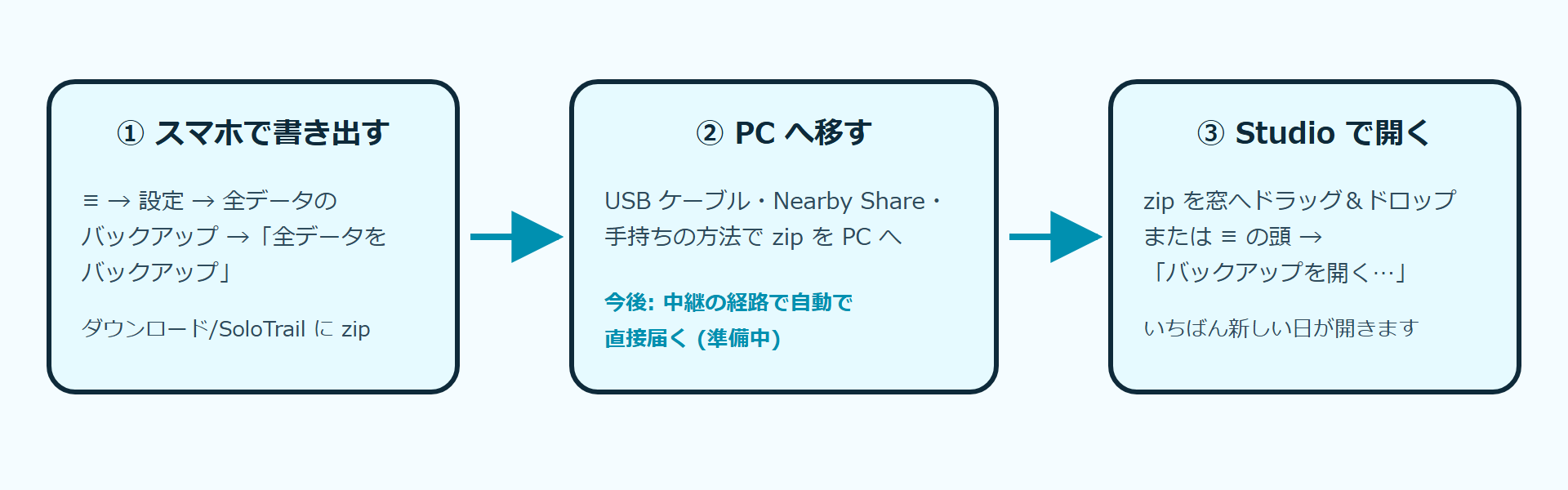
- スマホで書き出す:TrailDiary の ≡ → 設定 →「全データのバックアップ」→「全データをバックアップ」。端末の「ダウンロード/SoloTrail」に zip ができます。
- PC へ移す:USB ケーブル、ニアバイシェアなど、お手持ちの方法で zip を PC にコピーします。
- Studio で開く:zip を Studio の窓へドラッグ&ドロップするか、≡ の頭 →「バックアップを開く…」で選びます。いちばん新しい記録の日が開きます。
- 新しい記録を見るときは、新しい zip を同じように開き直します(前の写しと置き換わります)。
- Studio は閲覧専用です。タイムラインの手直し(場所の名前・移動手段・つなぐ など)はスマホで行ってください。次の zip で Studio にも反映されます。
準備中 中継の経路を使って、スマホの最新の記録を Studio へ自動で直接届ける機能を作っています(Wi-Fi・電池 20% 以上のときだけ・送れるのは Studio の持ち主 1 人・届いた記録は自動で開き直す・暗号化して送る)。
PART B — 5
ご注意・免責事項
- テスト版です。予告なく機能・画面・データの形が変わったり、配布を止めたりすることがあります。不具合があり得ます。大切な記録は、スマホのバックアップ zip を別の場所にも保管してください。
- 記録・タイムライン・距離・日報は目安です。正確さは保証しません。勤怠や移動の証明には使わないでください。位置は端末の位置サービス(GPS・Wi-Fi・基地局)から得ており、地下・屋内・ビル街では実際と数 km〜数十 km 離れた位置になることがあります。新宿駅のような大きな駅や大規模な再開発が続く地区では、乗った・降りた駅や乗り換えの判定を取り違えやすくなります。
- 家族の位置の共有は、遅れたり届かなかったりします。緊急の連絡や見守りの唯一の手段にはしないでください。
- 記録は生活圏そのものです。バックアップ zip と、Studio が PC に置く写し(アプリ専用のデータ フォルダー。アンインストールすると消えます)は、現時点では暗号化されていません。PC と zip の置き場所、渡す相手に気をつけてください。共用の PC では使わないでください。
- QR(鍵)の扱い:QR は鍵そのものです。家族以外に見せないでください。漏れたときは Studio でそのメンバーの QR を出し直す(鍵の作り直し)か、メンバーを外してください。
- Tailscale Funnel を使うと、PC の受け口(ポート 8787)がインターネットに公開されます。受け付けるのは鍵を持つメンバーからの決まった要求だけですが、不要になったら
tailscale funnel --https=443 offで止めてください。 - テスト証明書:手順 1 で「信頼されたルート証明機関」に入れる証明書は、アプリの署名専用(ほかの証明書を発行できない)で、この発行元(TrailDiary Studio Test)が署名したアプリを信頼するためだけのものです。署名の鍵は提供者が管理し、外部には出しません。テストを終えたら外してください(2 章のアンインストール)。
- 本アプリの利用によって生じた損害について、提供者は責任を負いません。
- 地図:© OpenStreetMap contributors / © CARTO(地図上に表示)。