
TrailDiary Studio — MAC TESTER PREVIEW
TrailDiary Studio(Mac 版)テスト版のご案内
スマホの位置の記録を、Mac の大画面で振り返る。
PART 1
TrailDiary Studio(Mac 版)とは
TrailDiary Studio は、スマホの位置記録アプリ TrailDiary の記録を、パソコンの大画面で振り返るためのアプリです。Mac 版は 記録を見ること に絞った版です。
01
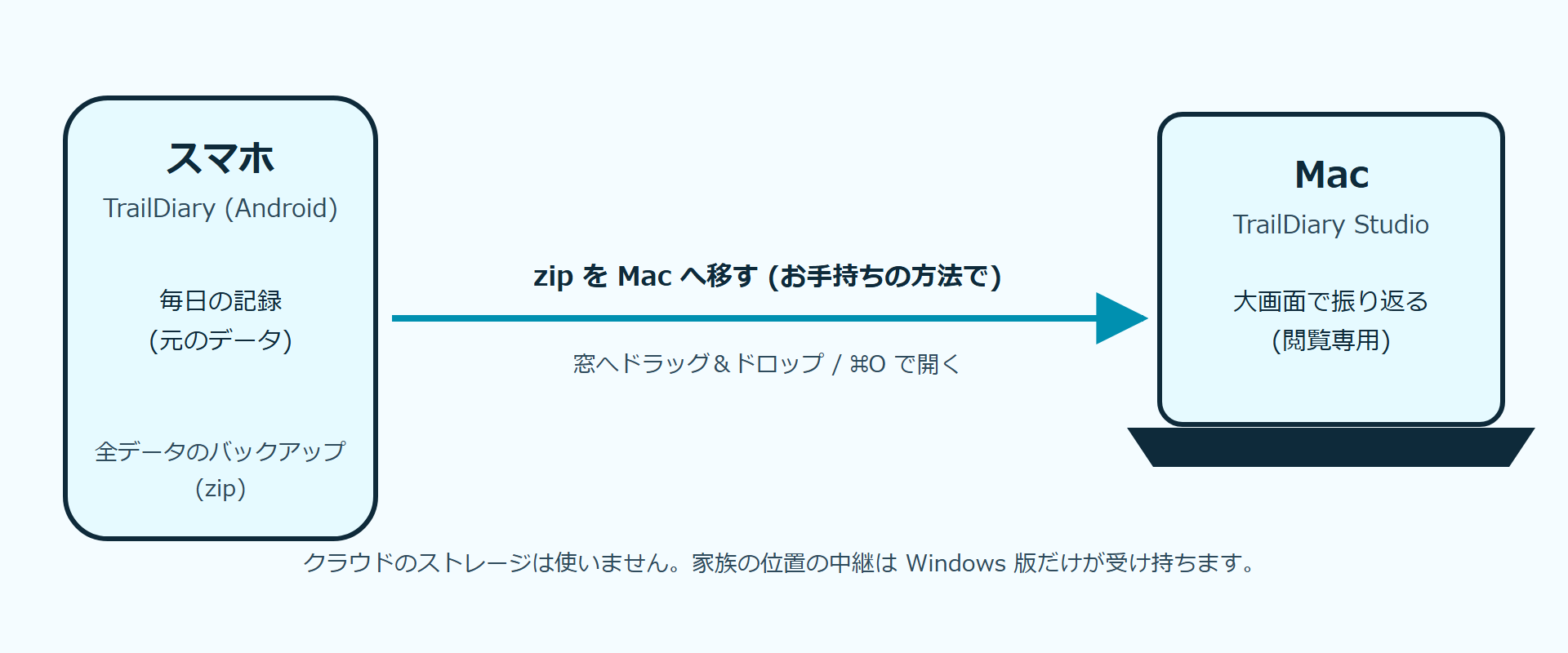
見るための Mac 版です(閲覧専用)
記録の元のデータはスマホにあります。Studio で記録を書き換えることはありません。
02
大きな地図とタイムライン
毎日の道のり・滞在・移動手段を、大きな地図とタイムラインで見られます。トラックパッドのピンチやマウスのホイールで拡大・縮小、ドラッグで移動できます。
03
記録は zip で渡します
スマホで作ったバックアップ zip を Studio の窓へドラッグ&ドロップするか、⌘O で開きます。
04
クラウドのストレージは使いません
zip は、お手持ちの方法でスマホから Mac へ移します。
05
Apple の公証(ノータリゼーション)を受けた DMG でお配りします
ダウンロードしてそのまま開けます(セキュリティの設定を変える必要はありません)。
Windows 版との違い
| 機能 | Mac 版 | Windows 版 |
|---|---|---|
| 記録(zip)を開いて地図・タイムラインで見る | ✅ | ✅ |
| 家族の位置の中継(Pro・家族のピンを「今日」の地図に出す) | —(ありません) | ✅ |
| 常駐(メニューバー・タスクトレイ) | —(ありません) | ✅ |
| 自動更新 | —(新しい DMG を入れ直す) | ✅ |
| ショートカットの修飾キー | ⌘(command) | Ctrl |
家族の位置の中継は、ご家庭の 1 台の Windows PC に任せる作りです。Mac 版は見ることだけを受け持ちます。
Windows をお使いの方は TrailDiary Studio(Windows 版)のご案内 をご覧ください。
推奨動作環境
| OS | macOS 12(Monterey)以降 |
|---|---|
| Mac | Apple シリコン(M1 以降)/ Intel のどちらでも動く 1 本のアプリ(ユニバーサル)。動作確認は Intel の Mac(macOS 13 Ventura / macOS 26)で行っています |
| メモリ | 8 GB 以上を推奨(記録の多い期間を開くと 500 MB ほど使います) |
| ストレージ | アプリ本体 約 70 MB + 開いた記録の写し(数十 MB〜1 GB ほど・記録の量による) |
| 画面 | 1440 × 900 以上を推奨(1280 × 800 でも使えます) |
| ネットワーク | 地図の表示にインターネット接続が必要 |
| スマホ | TrailDiary(Android)4.36.0 以降 → 入れ方は Android 版のご案内へ |
PART 2
インストール
配布ファイル(https://pulseworks.jp/traildiary/mac/ に置いてあります):
| ファイル | 用途 |
|---|---|
| TrailDiaryStudio.dmg | アプリのディスクイメージ(これをダウンロード) |
| TrailDiaryStudio.dmg.sha256 | DMG が壊れていないかを確かめるための値(任意) |
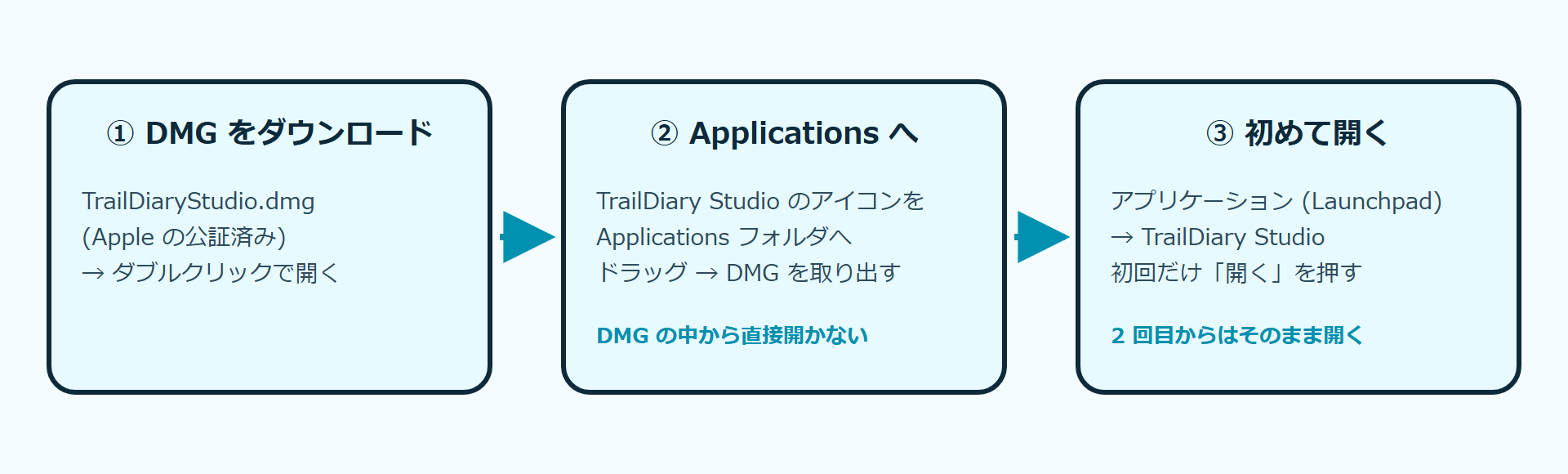
手順 1:DMG をダウンロードする
- 上の TrailDiaryStudio.dmg をダウンロードします(Safari なら「ダウンロード」フォルダに入ります)。
手順 2:アプリケーションフォルダへ入れる
- ダウンロードした
TrailDiaryStudio.dmgをダブルクリックします。窓が開き、TrailDiary Studio のアイコンと Applications(アプリケーション)フォルダが並んで表示されます。 - TrailDiary Studio のアイコンを Applications フォルダへドラッグ します。
- コピーが終わったら、Finder の横の欄にある「TrailDiary Studio」の ⏏(取り出し)を押して DMG を閉じます。DMG のファイルは消してかまいません。
DMG の窓の中から直接アプリを開かないでください。必ずアプリケーションフォルダへ入れてから開きます(DMG の中から開くと、DMG を閉じたときにアプリも使えなくなります)。
手順 3:初めて開く
- Finder の「アプリケーション」(または Launchpad)から TrailDiary Studio を開きます。
- 初回だけ「"TrailDiary Studio" はインターネットからダウンロードされたアプリケーションです。開いてもよろしいですか?」と聞かれます。「Apple によって悪質なソフトウェアがないかチェック済みです」と書かれていることを確かめ、「開く」を押します。
- 2 回目からは、そのまま開きます。Dock に残しておくと便利です(Dock のアイコンを右クリック →「オプション」→「Dock に追加」)。
更新
Mac 版には自動更新がありません。新しい版をお知らせしたら:
- Studio を終了します(
⌘Q)。 - 新しい
TrailDiaryStudio.dmgをダウンロードし、手順 2 と同じように Applications へドラッグします。「置き換えますか?」と聞かれたら「置き換える」を押します。 - 開いた記録の写しと設定はそのまま残ります。
いま入っている版は、Finder の「アプリケーション」で TrailDiary Studio を選び、⌘I(情報を見る)の「バージョン」で確かめられます。
うまくいかないとき
| 症状 | 対処 |
|---|---|
| 「開発元を検証できないため開けません」「壊れているため開けません」と出る | ダウンロードが途中で切れたか、古い DMG です。DMG を消して、もう一度ダウンロードしてください。それでも出る場合は、ご連絡ください(セキュリティの設定を緩めて開くことはしないでください) |
| 「この macOS では使用できません」と出る / アイコンに 🚫 が付く | お使いの macOS が 12(Monterey)より古い版です。画面左上の Apple メニュー →「この Mac について」で版を確かめてください |
| 「"ダウンロード" フォルダ内のファイルにアクセスしようとしています」と聞かれる | zip を開くための確認です。「許可」を押してください |
| zip を窓へドロップしても開かない | ⌘O(または ≡ の頭 →「バックアップを開く…」)で zip を選んでください |
DMG が壊れていないかを確かめたいとき(任意・ターミナルで、ダウンロードしたフォルダで):
shasum -a 256 TrailDiaryStudio.dmg出てきた英数字が TrailDiaryStudio.dmg.sha256 の中身と同じなら、正しくダウンロードできています。
アンインストール
- Studio を終了します(
⌘Q)。 - Finder の「アプリケーション」から TrailDiary Studio をゴミ箱へ入れます。
- Studio が Mac に置いた記録の写しと設定も消す場合は、Finder で「移動」→「フォルダへ移動…」(
⇧⌘G)に次を入れ、開いたフォルダをゴミ箱へ入れて、ゴミ箱を空にします(スマホの記録はそのままです)。
~/Library/Application Support/com.solotrail.TrailDiaryStudioPART 3
全履歴(zip)の取り込み
Studio で記録を見るには、スマホで作った 全データのバックアップ(zip)を開きます。
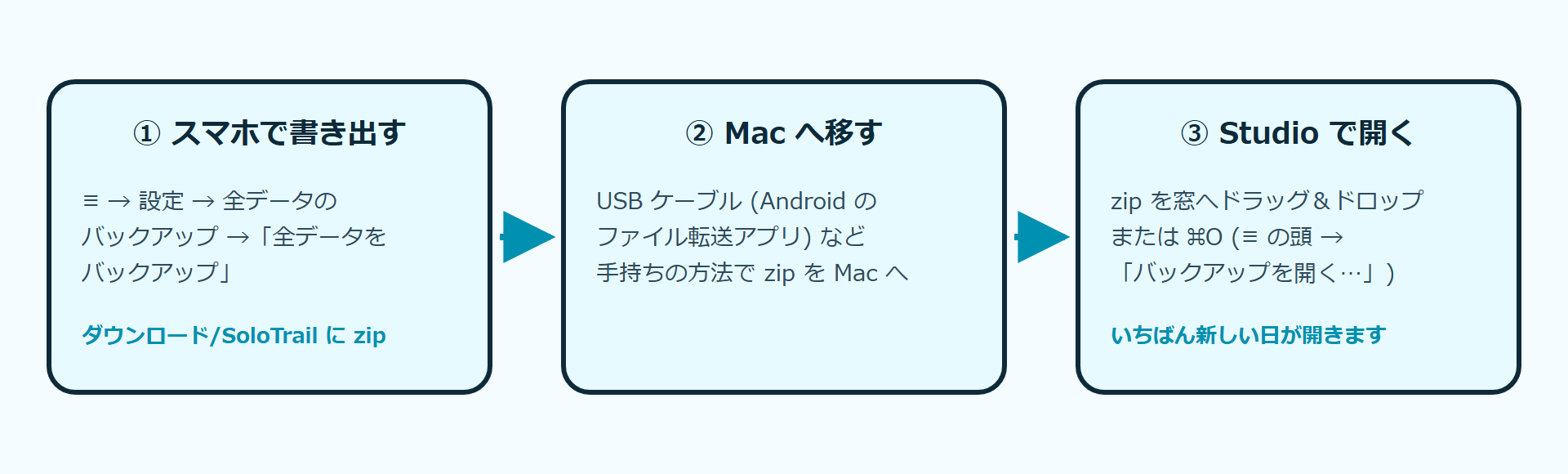
- スマホで書き出す:TrailDiary の ≡ → 設定 →「全データのバックアップ」→「全データをバックアップ」。端末の「ダウンロード/SoloTrail」に zip ができます。
- Mac へ移す:USB ケーブル(Android のファイル転送アプリ)など、お手持ちの方法で zip を Mac にコピーします。
- Studio で開く:zip を Studio の窓へドラッグ&ドロップするか、
⌘O(または ≡ の頭 →「バックアップを開く…」)で選びます。いちばん新しい記録の日が開きます。
- 新しい記録を見るときは、新しい zip を同じように開き直します(前の写しと置き換わります)。
- Studio は閲覧専用です。タイムラインの手直し(場所の名前・移動手段・つなぐ など)はスマホで行ってください。次の zip で Studio にも反映されます。
PART 4
ご注意・免責事項
- テスト版です。予告なく機能・画面・データの形が変わったり、配布を止めたりすることがあります。不具合があり得ます。大切な記録は、スマホのバックアップ zip を別の場所にも保管してください。
- 記録・タイムライン・距離・日報は目安です。正確さは保証しません。勤怠や移動の証明には使わないでください。位置は端末の位置サービス(GPS・Wi-Fi・基地局)から得ており、地下・屋内・ビル街では実際と数 km〜数十 km 離れた位置になることがあります。新宿駅のような大きな駅や大規模な再開発が続く地区では、乗った・降りた駅や乗り換えの判定を取り違えやすくなります。
- 記録は生活圏そのものです。バックアップ zip と、Studio が Mac に置く写し(
~/Library/Application Support/com.solotrail.TrailDiaryStudio)は、現時点では暗号化されていません。Mac と zip の置き場所、渡す相手に気をつけてください。共用の Mac では、ご自分のユーザーアカウントでだけ使ってください。 - Time Machine などのバックアップにも入ります。Studio が Mac に置く写しは、Mac のバックアップ(Time Machine・ほかのバックアップ ソフト)の対象になります。バックアップの置き場所にも気をつけてください。
- 公証(ノータリゼーション)について:Apple の公証は、配布するアプリに既知の悪質なソフトウェアが含まれていないことを Apple が自動で検査したという意味です。アプリの品質や記録の正確さを Apple や提供者が保証するものではありません。
- 本アプリの利用によって生じた損害について、提供者は責任を負いません。
- 地図:© OpenStreetMap contributors / © CARTO(地図上に表示)。